 Docs
DocsPengenalan Interface Editor
Mengenal Interface dan Navigasi Dashboard Editor Landingin.
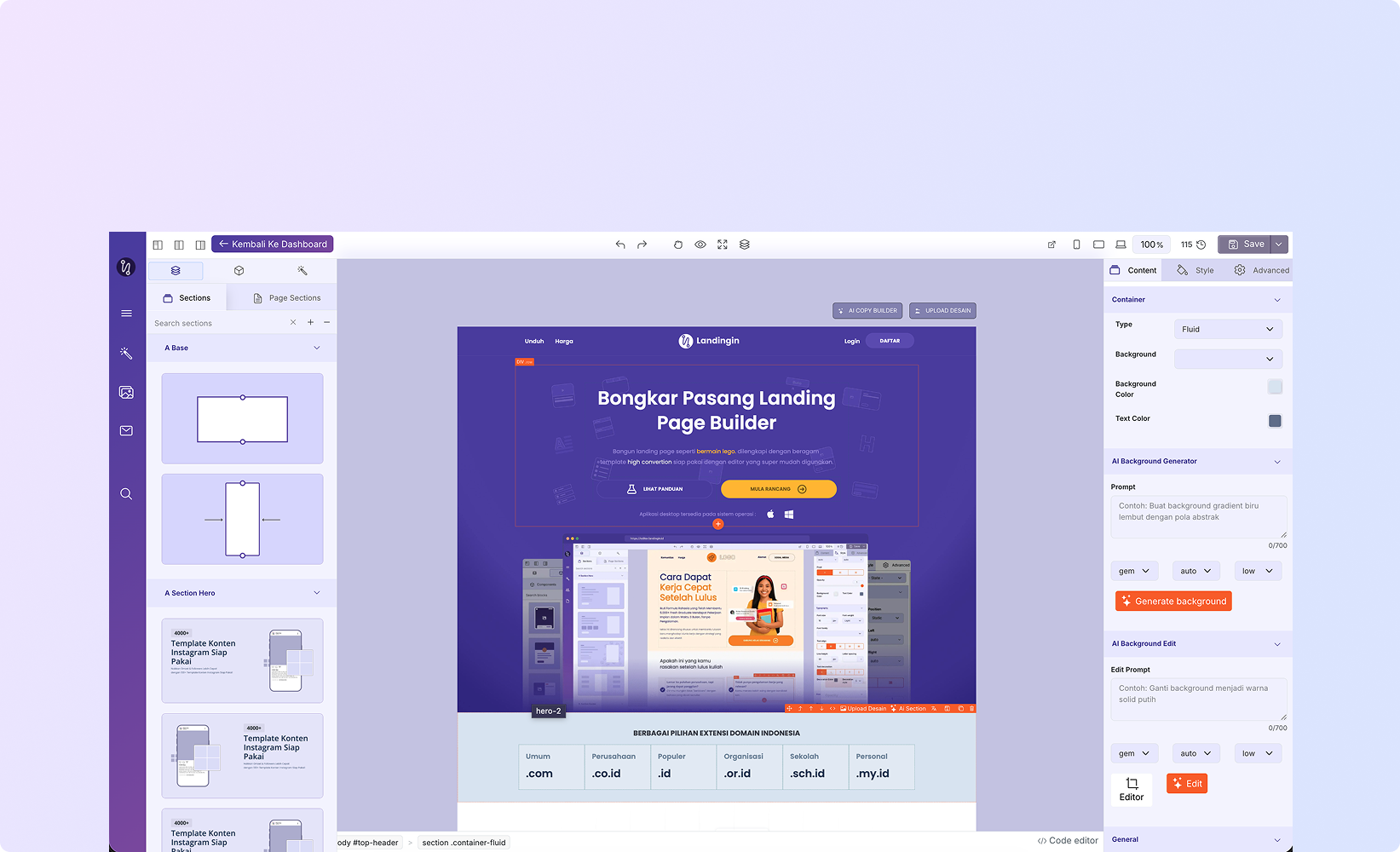
Selamat Datang di Editor Intuitif Kami
Semudah Bermain LEGO, Sepowerful Developer Profesional
Landingin Editor menghadirkan interface yang intuitif dan mudah digunakan, namun tetap powerful seperti tools developer profesional.
Bagian-bagian interface dirancang agar Anda cepat menguasai editor dan membangun landing page dengan efisien.
Bagian-Bagian Interface
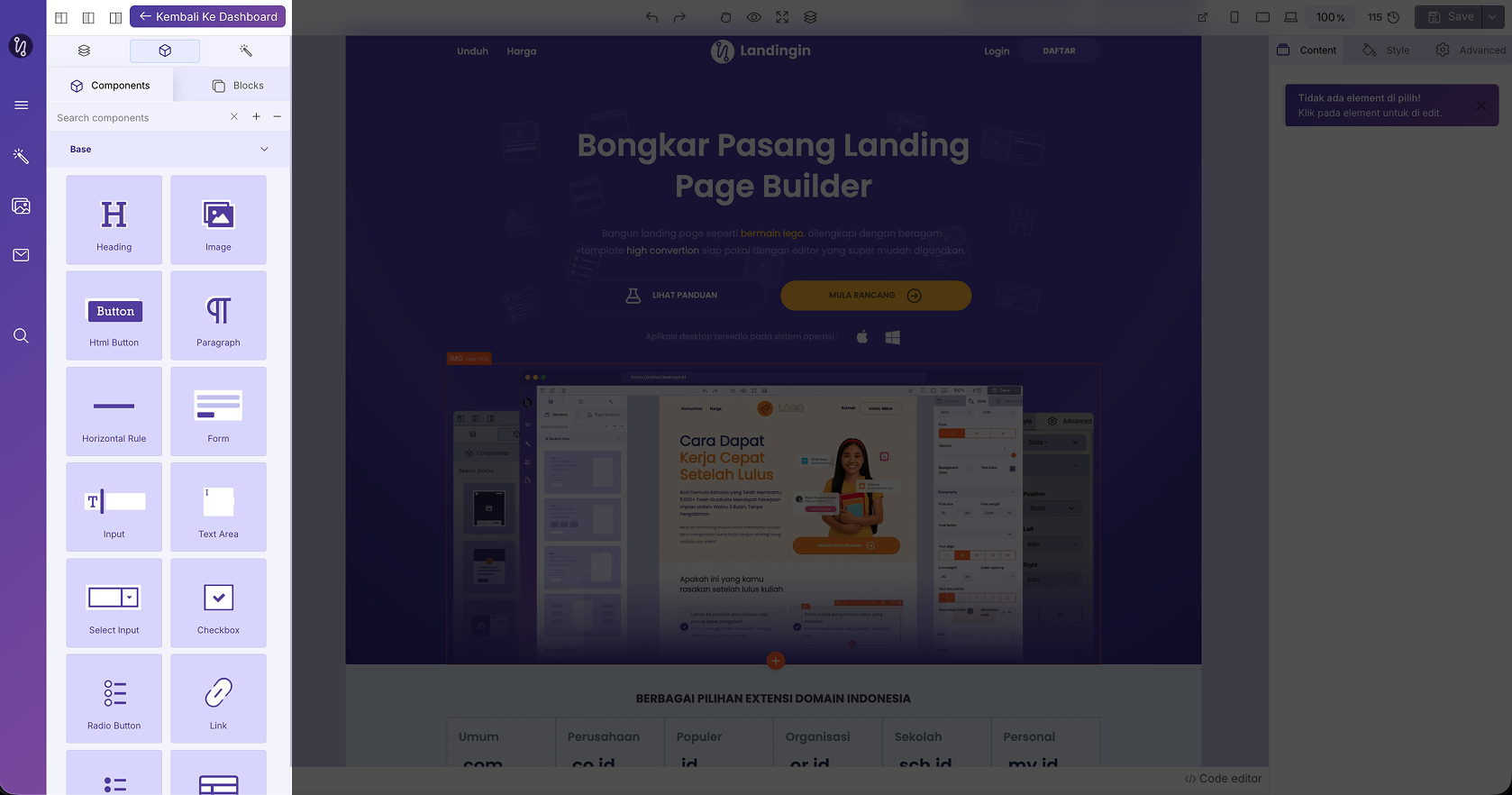
1. Komponent Section
Kumpulan komponen siap pakai seperti button, image, paragraph, text, input, dan lainnya.
Contoh screenshot interface editor:
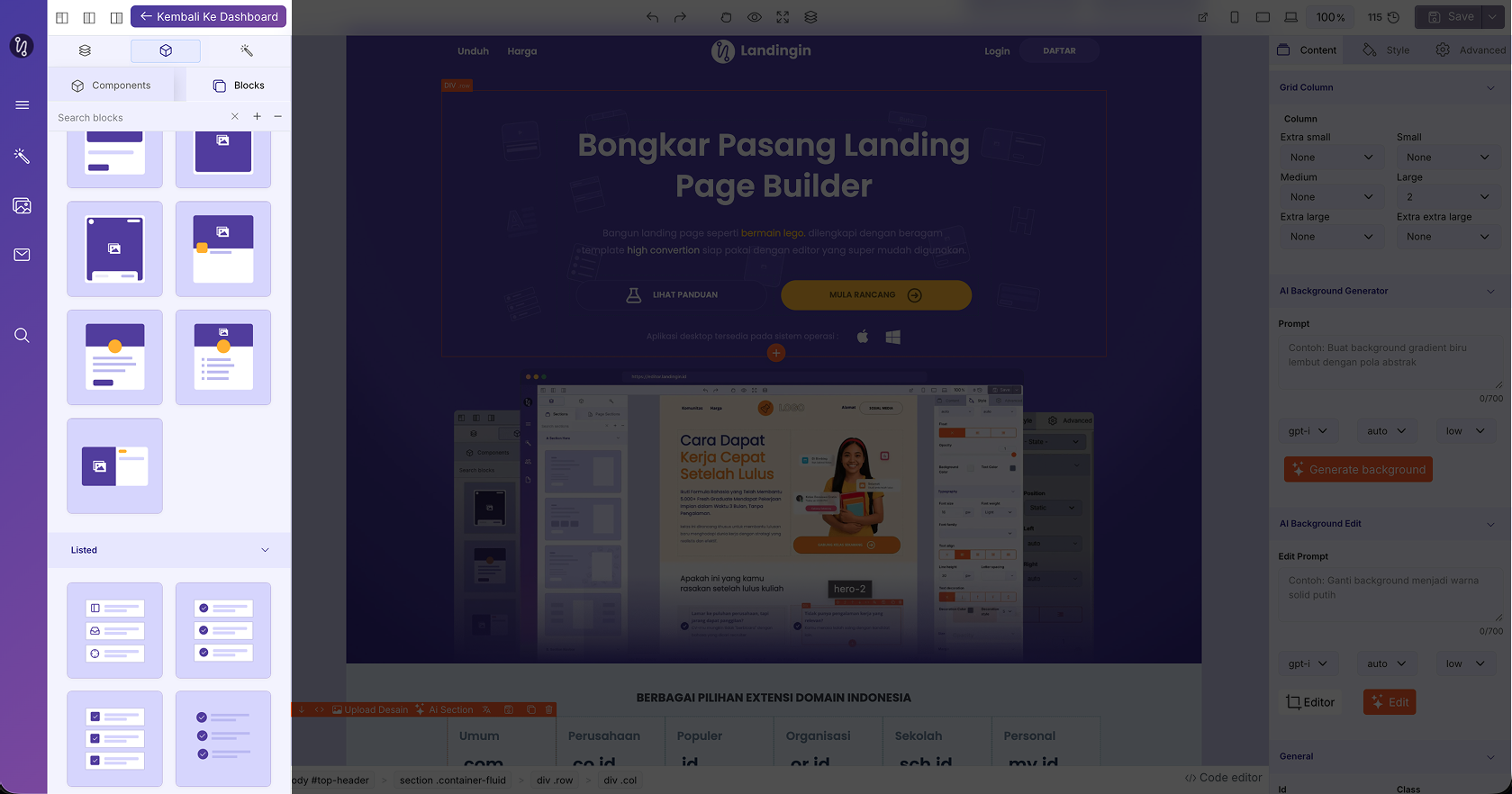
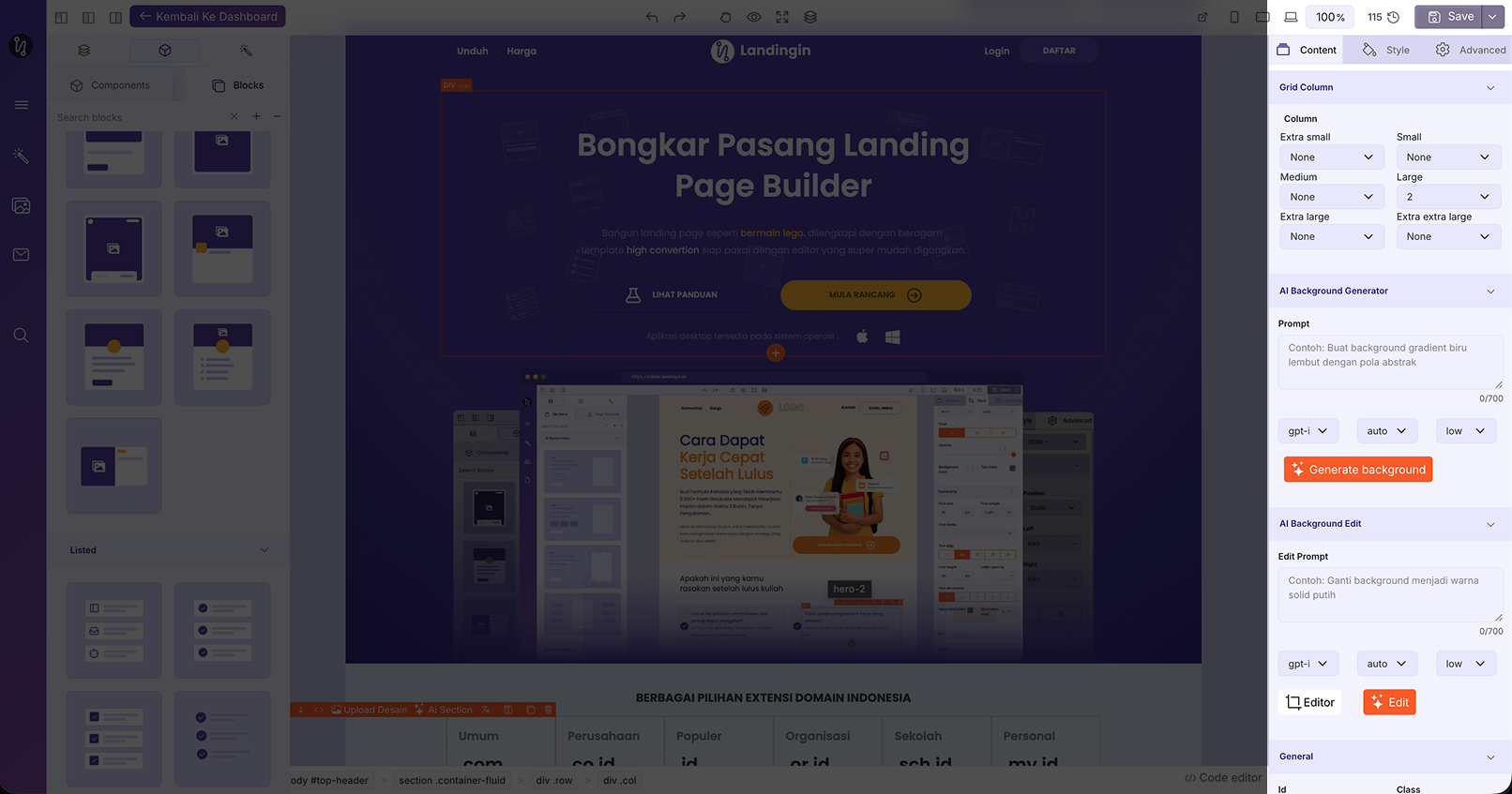
2. Blocks Section
Block adalah gabungan beberapa komponen menjadi satu unit.
Tersedia block siap pakai seperti column, boxed, card, listed, dan lainnya.
Contoh screenshot interface editor:
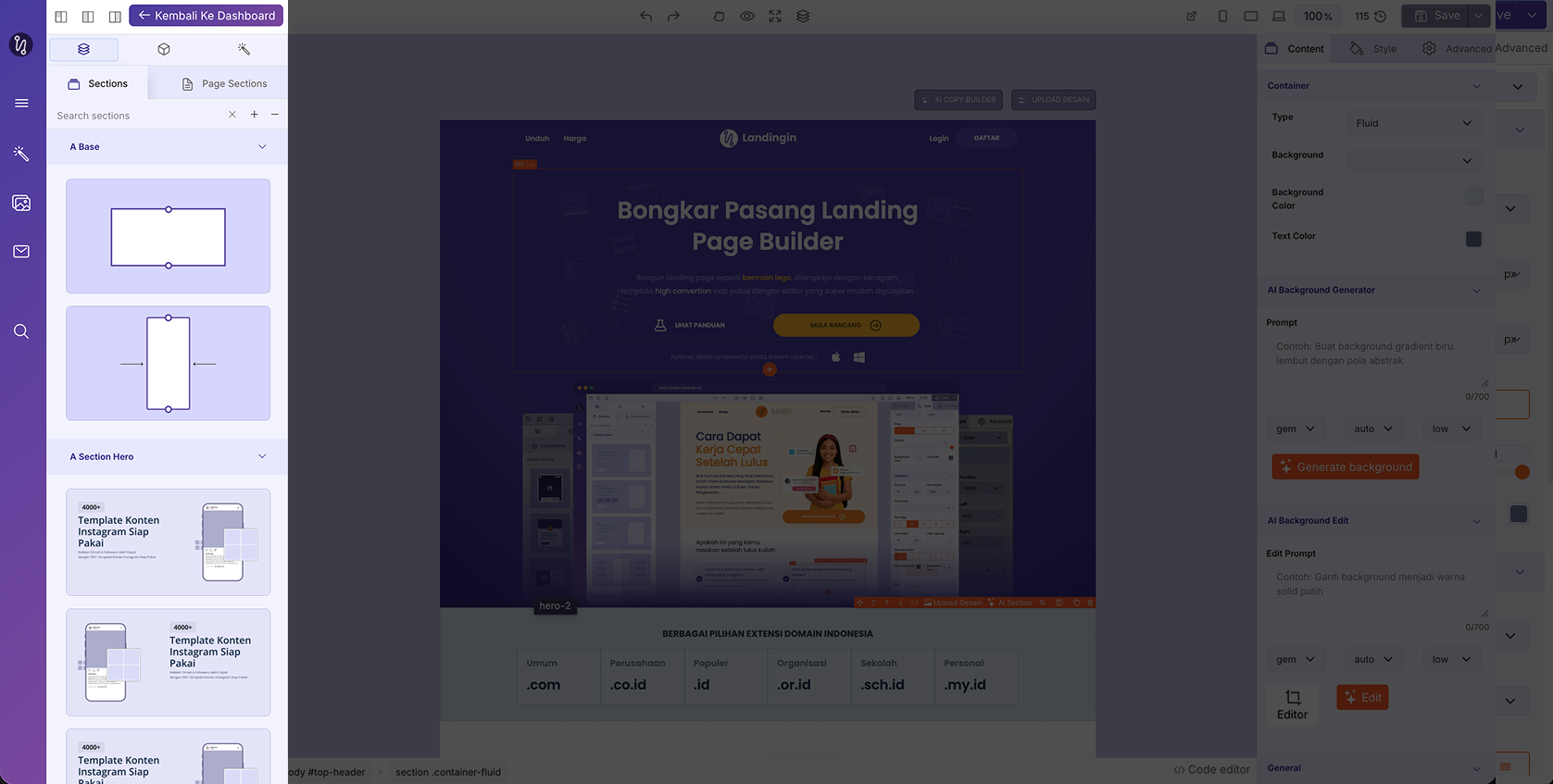
3. Library Section
Section adalah gabungan beberapa block menjadi satu layout.
Tersedia section template siap pakai seperti hero, about, list, galeri, header, produk, dan lainnya.
Contoh screenshot editor:
4. Navbar Section
Terletak di bagian atas interface, berisi fitur navigasi utama editor:
- Panel Hide/Show: Menampilkan atau menyembunyikan panel sidebar dan properties
- Undo / Redo: Membatalkan atau memajukan perubahan terbaru
- Preview: Mode pratinjau landing page tanpa interface editor
- Fullscreen: Mode layar penuh untuk fokus bekerja
- Mode Responsive: Melihat tampilan di desktop, tablet, dan mobile
- Save: Menyimpan semua perubahan landing page
- Zoom In / Out: Memperbesar atau memperkecil tampilan pratinjau
- Revision: Kontrol versi untuk kembali ke perubahan sebelumnya
5. Properties Panel
Panel ini digunakan untuk mengatur properties setiap komponen, block, atau section yang sedang dipilih.
Properti yang muncul menyesuaikan dengan elemen yang dipilih.
Untuk panduan lengkap pengaturan properties, lihat link berikut:
pengenalan properties
Dengan pengenalan interface ini, Anda dapat langsung memahami struktur editor, mengakses fitur utama, dan memanfaatkan block serta section untuk membangun landing page lebih cepat dan profesional.